1Tedd ki a kezdőképernyőre
Így alkalmazásként nyílik meg, és internet nélkül is működik. Androidon a Chrome menüjében (⋮) válaszd a Hozzáadás a kezdőképernyőhöz vagy Alkalmazás telepítése pontot. iPhone-on a Safariban nyomd meg a Megosztás gombot, majd a Főképernyőhöz adás pontot.
2Állítsd be a műszakrendedet és az alapadatokat
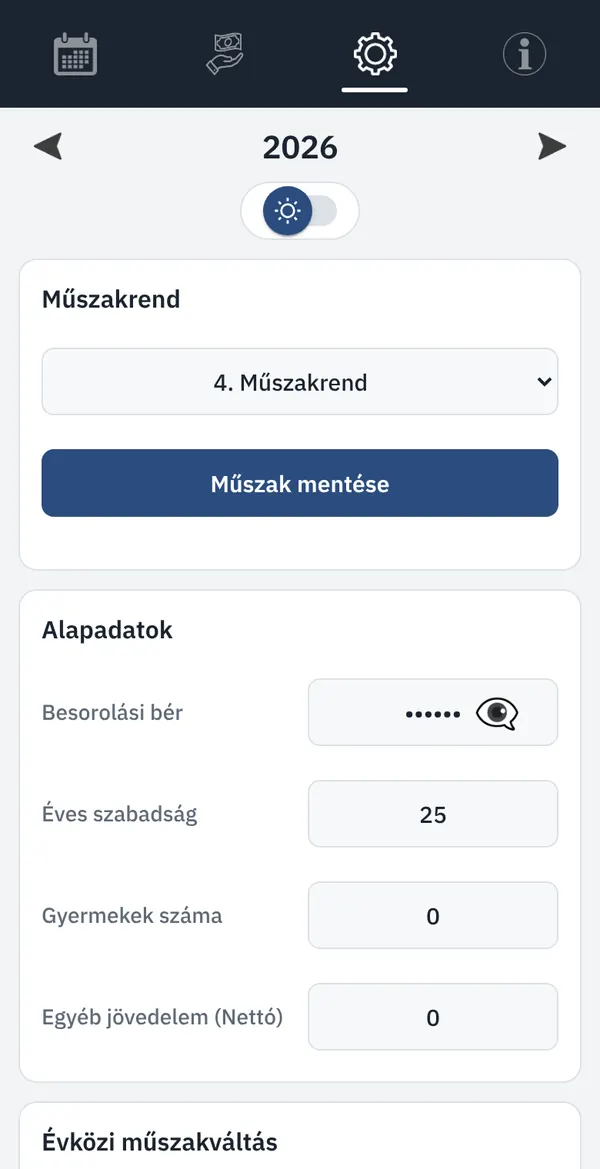
Nyisd meg a ⚙️ Beállításokat. Válaszd ki a műszakrendedet, és nyomd meg a Műszak mentése gombot. Utána írd be a besorolási béredet, az éves szabadságod napjait és a gyermekeid számát.
💡 A beállítások évenként külön tárolódnak. A fenti nyilakkal válts évet, és minden évnél állítsd be őket.
3Nézd meg a naptárt
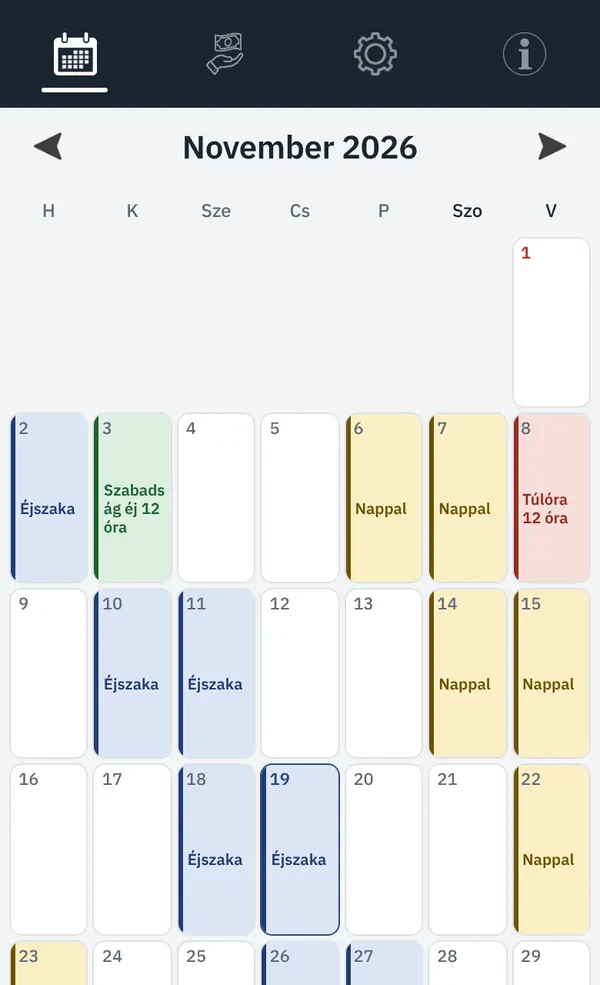
A 📅 Naptárban a műszakjaid automatikusan megjelennek (alapból sárga a nappal, kék az éjszaka). A hónapok között a nyilakkal lépkedhetsz.
4Írd be, ha valami másképp volt
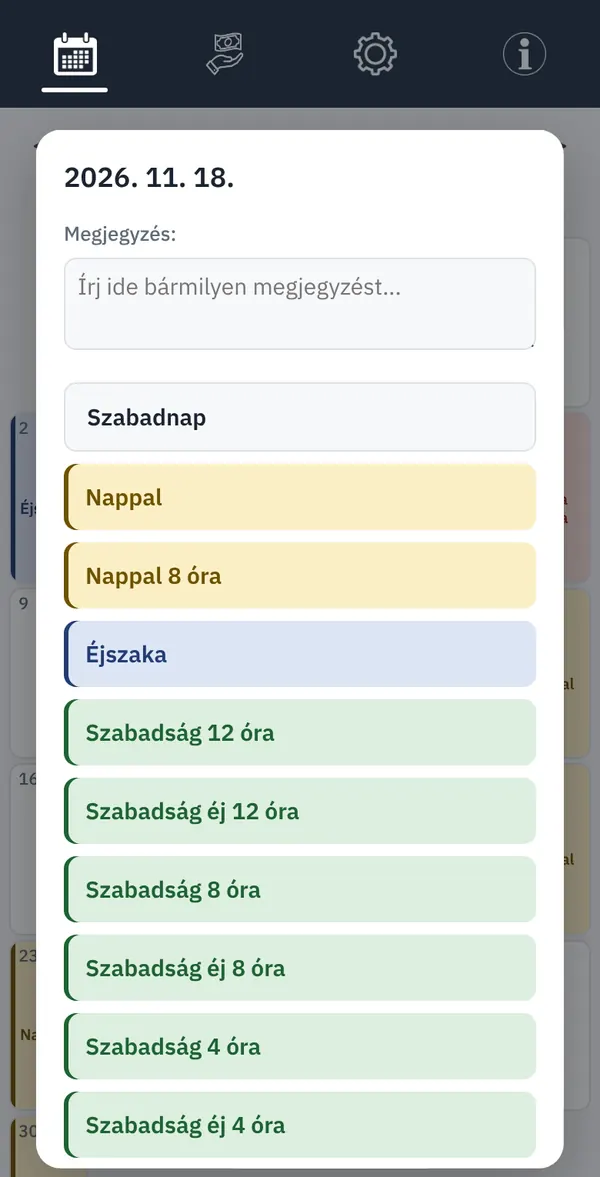
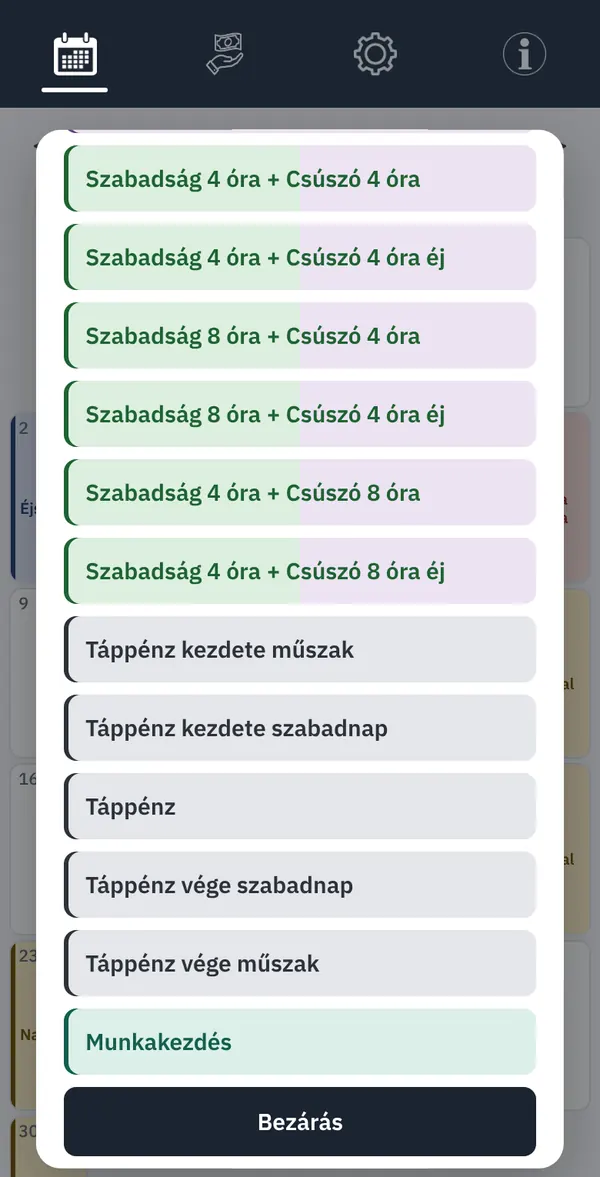
Koppints egy napra, és válaszd ki, mi történt: szabadság, túlóra, csúszó, táppénz. Megjegyzést is írhatsz hozzá.
⚠️ Ha aznap éjszakás lettél volna, az „éj” változatot válaszd (például Szabadság éj 12 óra), különben rosszul számol a műszakpótlék.
🔁 Műszakcserénél ne a „csúszót” használd: állítsd az eredeti napot Szabadnap-ra, és az új napra tedd be a műszakot. A Csúszó túlórakeretből akkor kell, ha a túlórakeretedből veszel ki időt.
✋ Műszakot át is húzhatsz: tartsd nyomva az ujjad a napon, amíg megmozdul, majd húzd át egy másik napra. Üres napra áthelyezi, foglalt napra felcseréli a kettőt. Ha tévedtél, nyomd meg alul a Visszavonás gombot.
5Táppénz beírása
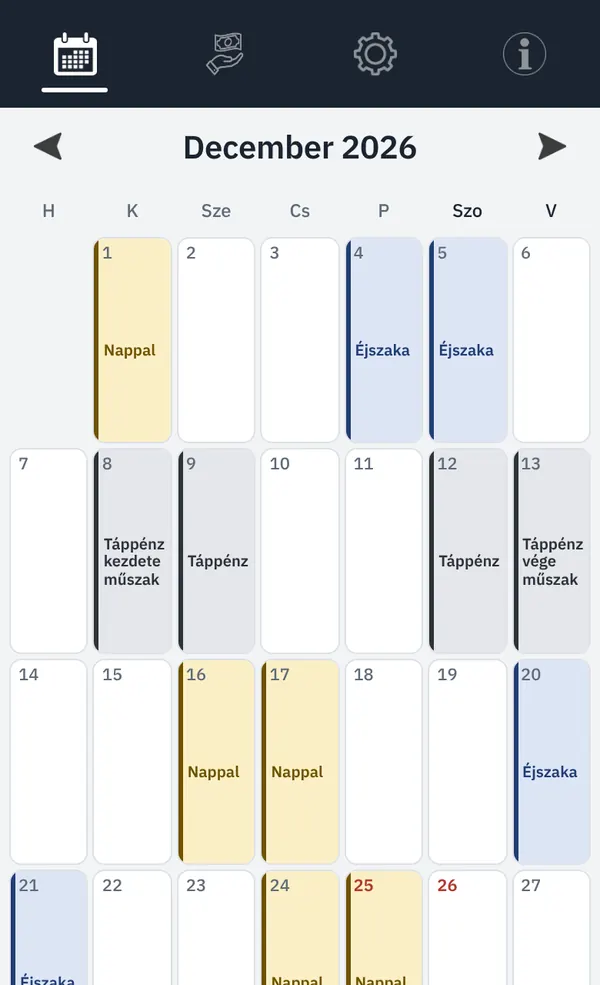
Az első napra a Táppénz kezdete kerül (műszak vagy szabadnap, attól függően, be voltál-e osztva). Utána csak a műszakos napokra tedd a Táppénz jelölést, a szabadnapokat hagyd üresen. Az utolsó napra a Táppénz vége kerül. A közbeeső szabadnapokat a program magától beszámolja.
6Nézd meg a béredet
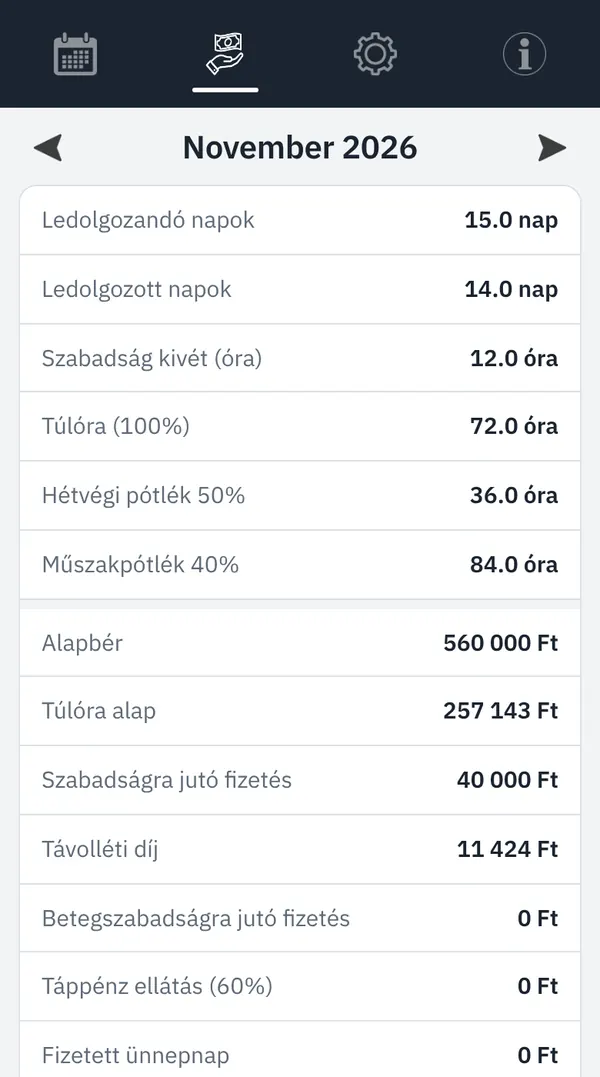
A 💰 Bérszámfejtésben hónapra bontva látod a ledolgozott napokat, a pótlékokat, a levonásokat és a nettót. A hónapok között a nyilakkal léphetsz.
7Amit havonta kézzel kell beírni
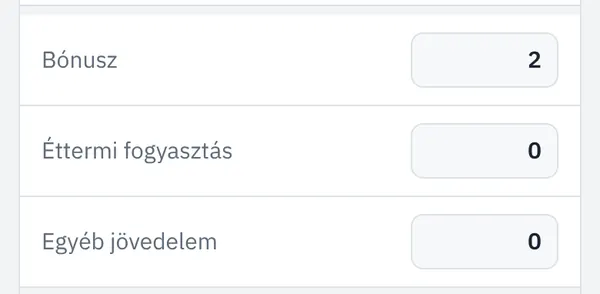
Ezeket a program nem tudja, ezért minden hónapban írd be: a Bónusz szorzót (0, 1 vagy 2), az Éttermi fogyasztás összegét, és ha volt, az Egyéb jövedelmet (nettóban).
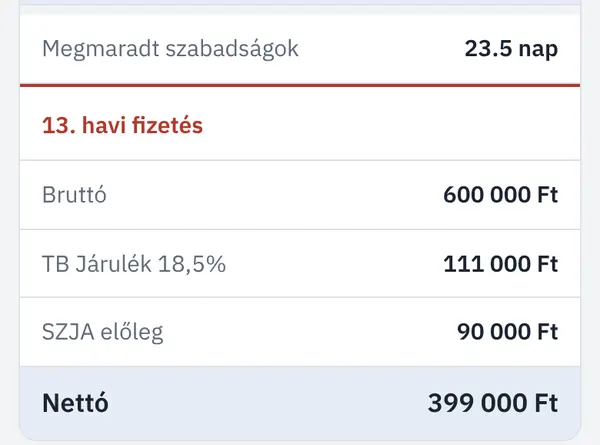
813. havi fizetés
A novemberi bérszámfejtés alján, piros vonal alatt látod a 13. havi fizetést: a bruttót, a levonásokat és a nettót. Ezt nem kell beírni, magától számolja.
9Mentsd el az adataidat
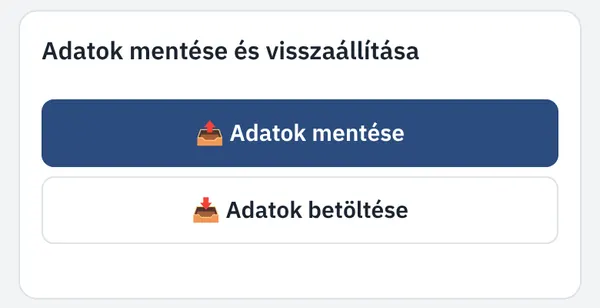
Minden adat csak a telefonodon van. Néha nyomd meg a 📤 Adatok mentése gombot a Beállítások alján, és tedd biztos helyre a fájlt. Új telefonon vagy törlés után az 📥 Adatok betöltése gombbal hozhatod vissza.